用 1Panel 在 VPS 中部署安和鱼博客
用 1Panel 在 VPS 中部署安和鱼博客
雨天狂奔用 1Panel 在 VPS 中部署安和鱼博客
碎碎念
安和鱼博客是从 hexo- 安知鱼主题博客进化而来,我最早接触它是由互联网大神 CM 推荐的,他的 hexo- 安知鱼主题博客 部署教程 已经写的非常详细了,我自己也写了一份 教程,大家可以参考。原作者也有非常详尽的 安装和配置教程
到目前为止,我的主力博客仍然是安知鱼。但是,随着文章的不断增加,hexo 框架 +CF 部署的方式逐渐显现出性能上的短板。独立的安和鱼博客成了我的目标。实际上早在半年前我就发现作者发布了 安和鱼博客,由于迁移成本太大,我一直没有迁移
前一段时间,偶然申请到 甲骨文账号,开通了 4c24g 的 ARM 机器,由于我常用的服务已经部署到其他 vps 了,这台 ARM 机竟一时不知道拿来干嘛,正好就拿新版安和鱼试试手
先说点关于甲骨文的事
我陆陆续续申请甲骨文快有两年,终于是申请到了,要说技巧,真的没有技巧,纯看脸,就说一下我个人的经验吧:
- 网络:不要开代理
- 信息填写:填写真实信息,越真越好
- 可能的原因:找个人少的乡下地方,用手机网络注册。由于乡下地方人少,运营商基站给手机分配到 IP 用的人也就少,IP 可能就更纯净一下吧
- 保号:老王大佬说,申请并开机以后,尽量不要去登录官方面板,可能会由于 IP 的频繁变动(例如忘了关代理、运营商公网 IP 更新)导致被封号。需要管理 VPS 的话,可以在另一台 VPS 安装 OCI-helper 项目
一、安装 1Panel
官方一键安装脚本
1 | curl -sSL https://resource.fit2cloud.com/1panel/package/quick_start.sh -o quick_start.sh && sudo bash quick_start.sh |
注意设置用户名、密码、安全入口,记住访问端口,其他保持默认
安装成功后,控制台会打印面板访问信息,可通过浏览器访问 1Panel:http://目标服务器 IP 地址:目标端口/安全入口
安装成功后,可使用 1pctl 命令行工具来维护 1Panel
二、安装 Cloudflared 隧道实现反代
官方安装命令,依次执行
1 | # Add cloudflare gpg key |
启动隧道
1 | sudo cloudflared service install eyJhIjoiOTg1ZDYwN2YyYWU5Nxxxxxxxxxxxxxxxxxxxxxxxxxxxxxxxxxxxxxxxxxxxxxxxxxxxxxxxxxxxxxxxxxxxxxxxxxxxxxxxxxxxxxxxxxxxxxxxxxxx |
ey 开头的一串字符是你这台 vps 上 CF 隧道的 token
三、给 1Panel 面板设置反代
- 进入隧道设置,转到
已发布程序路由,点击添加已发布应用程序的路由
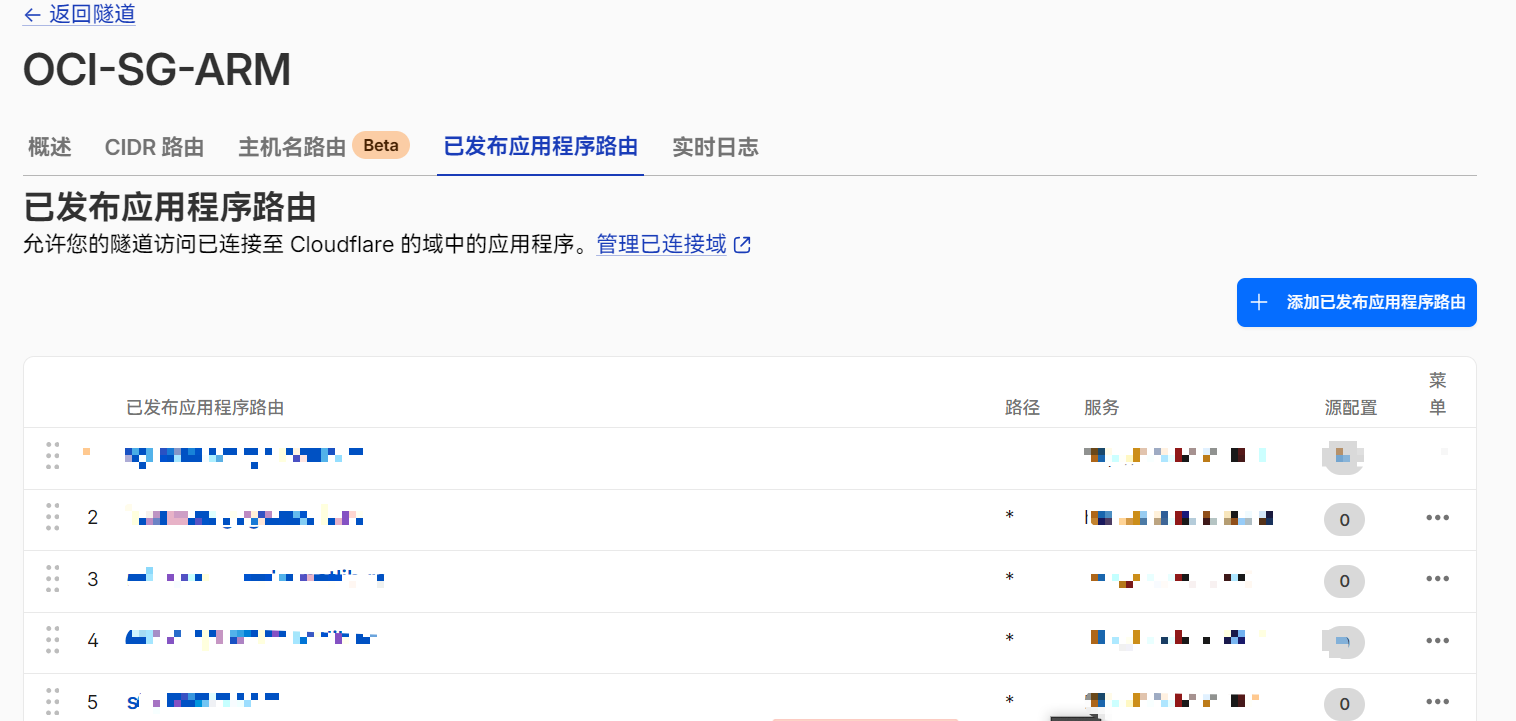
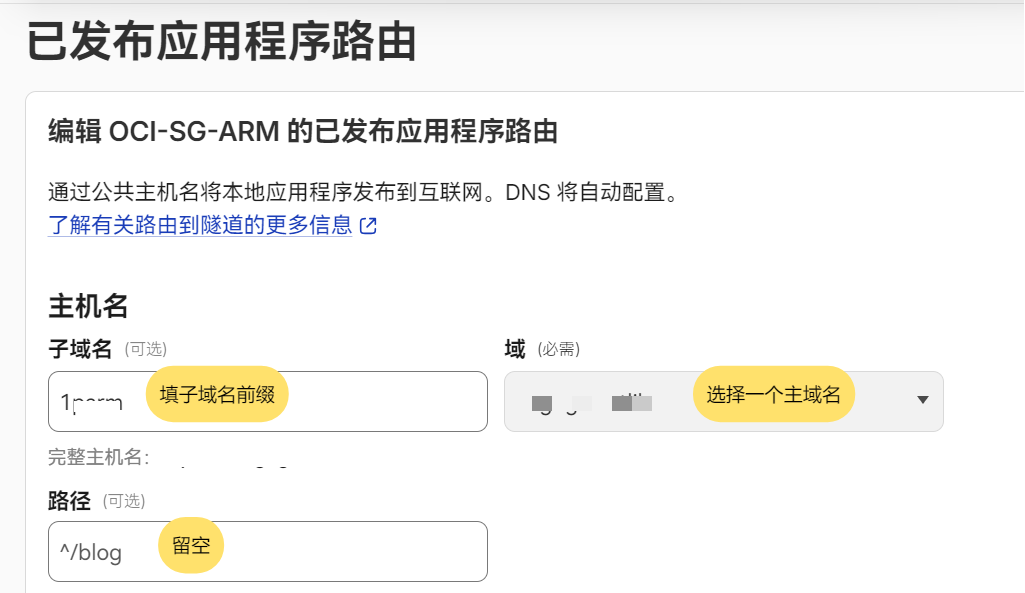
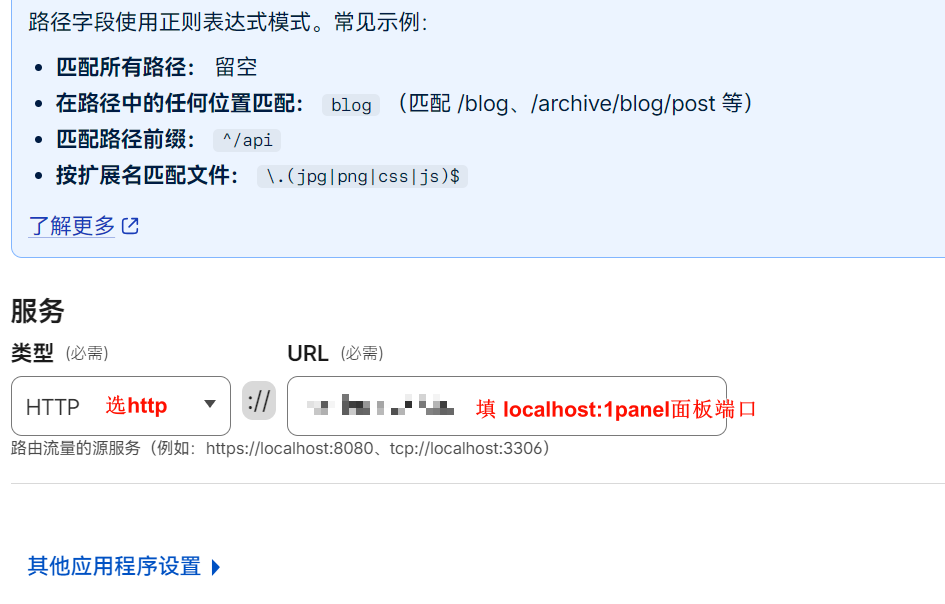
按图操作,注意端口一定不要错,格式 localhost:25002
- 浏览器访问反代的那个域名,即可进入 1panel 管理面板,格式:
1 | https://cf隧道中反代的域名/1panel的安全入口 |
四、安装 安和鱼博客
在 1Panel 中,我们最主要的就是 Docker 方式了,这里我也采用 docker ,但是由于 1Panel 官方提供的有应用商店没有安和鱼,我们需要安装第三方商店
1. 创建计划任务安装第三方商店
- 登录 1panel ,在侧边栏找到
计划任务,创建一个计划任务
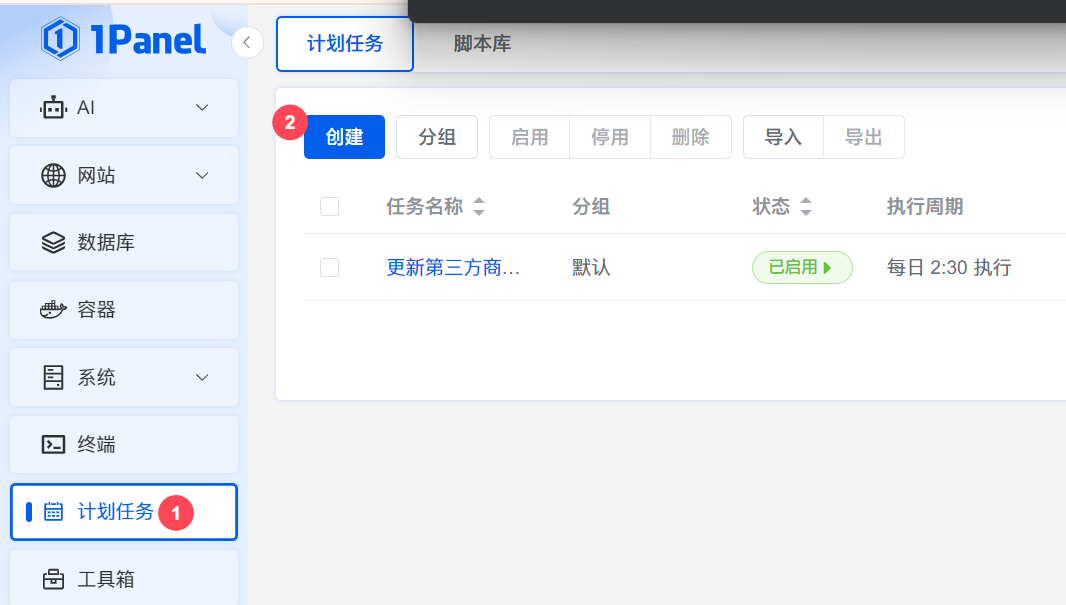
- 脚本内容按以下填写(这里面整合了两位大佬维护的库)
1 | TMP_DIR="/opt/1panel/resource/apps/local/appstore-tmp" |
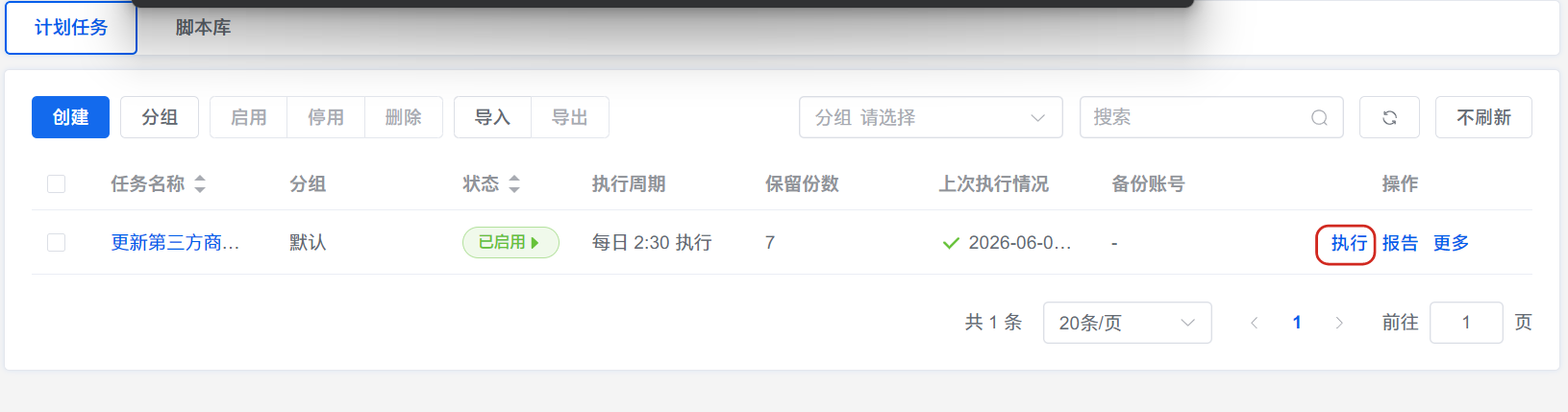
- 点击保存。回到计划任务页面,在设置的计划任务最后点击
执行按钮,然后点击报告查看执行进度
2. 从应用商店安装安和鱼博客
- 从侧边栏进入
应用商店页面,按图操作
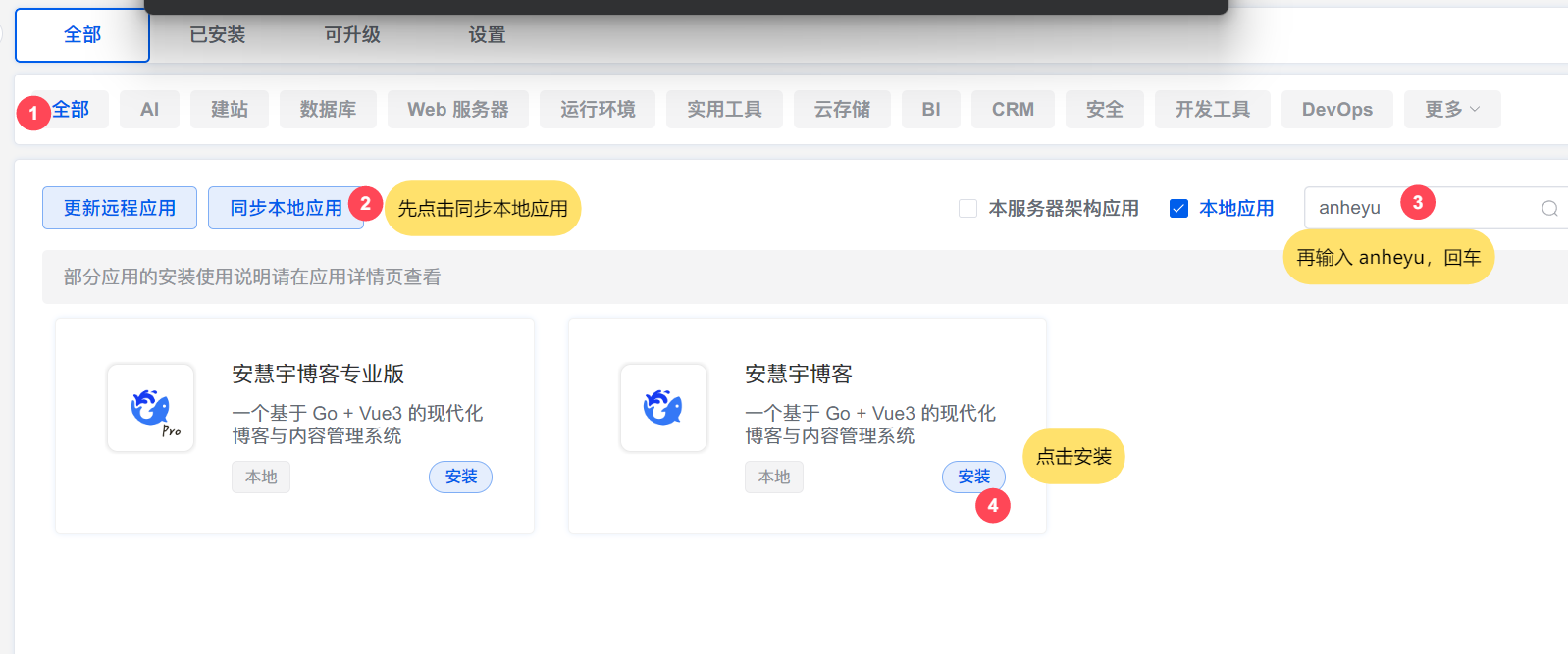
- 数据库建议选择 postgresql
- 设置好以下内容
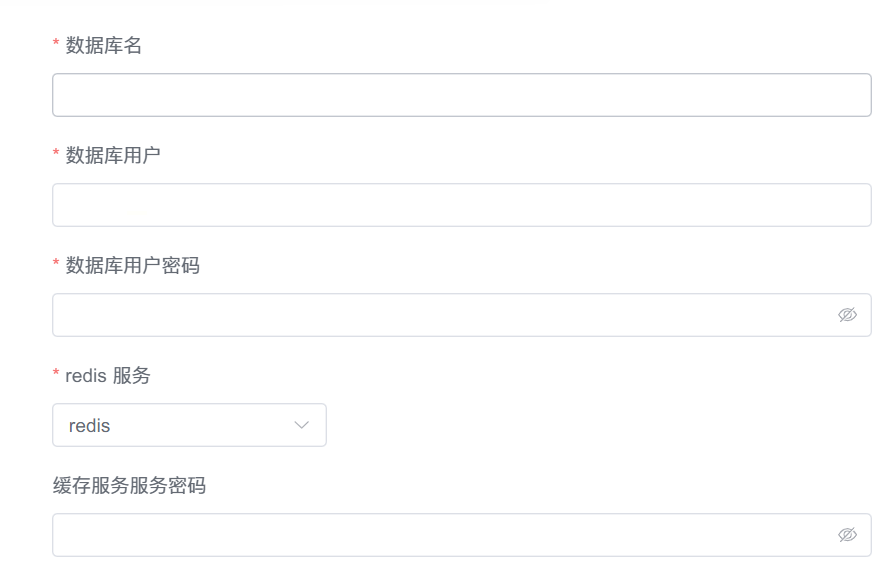
- 往下拉,记住端口号
端口外部访问一定要勾选,切记- 然后点击确认,就自动开始安装了
- 等待安装完成,访问
http://服务器ip:端口号即可
3. 给博客也进行反代
总是用 http://服务器ip:端口号 访问博客太 low 了,我们需要用域名访问,再次用 CF 隧道反代就可以了
- 进入 CF 的隧道管理后台
- 找到我们之前给 1Panel 面板反代设置的隧道
- 在隧道最右侧点击
…, 选择配置 - 点击
已发布应用程序路由→添加已发布应用程序路由,按图设置
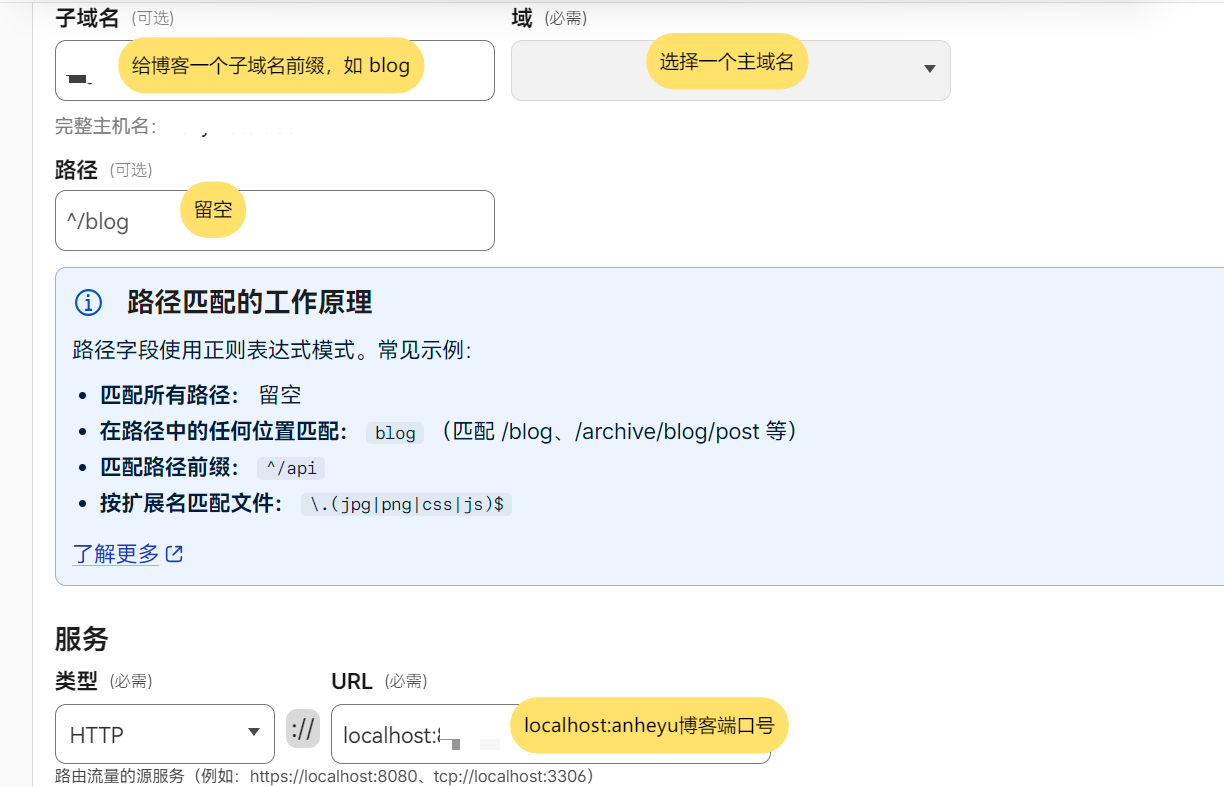
- 现在访问我们设置好的域名就可以了
其他大佬的部署教程
关于博客的配置
#建站 #VPS #面板 #docker #博客