AI 模型统一管理平台——CF Worker 搭建
AI-摘要
DeepSeek GPT
AI初始化中...
介绍自己 🙈
生成本文简介 👋
推荐相关文章 📖
前往主页 🏠
前往爱发电购买
AI 模型统一管理平台——CF Worker 搭建
雨天狂奔AI 模型统一管理平台——CF Worker 搭建
基于 Cloudflare Workers + Hono 的 AI 提供商 API 代理网关,统一 /v1 接口转发,支持多 Key 轮询、健康检查与自动故障转移。

功能与特性
- 统一 API 接口 — 所有 AI 提供商通过
https://你的域名/v1访问,兼容 OpenAI / Anthropic 协议 - 多 Key 轮询 + 健康检查 — 每个提供商可配置多个 API Key,请求随机打乱;失败 Key 自动降权,连续失败 5 次后进入冷却
- Key 自动恢复 — 降权 Key 冷却 5 分钟后自动获得一次试用机会,成功则恢复权重,失败则重新冷却
- OpenCode 默认接入 — 默认启用 4 个免费模型,无需配置上游 API Key
- OpenCode 自动故障转移 — 配置 Key 时优先官方 API,失败后使用三个公共镜像;无 Key 时直接使用公共镜像
- 多提供商管理 — 默认仅创建 OpenCode,支持自定义添加其他 OpenAI / Anthropic 兼容提供商
- 两级启用控制 — 提供商级别 + 模型级别的启用/禁用
- 转发 Key 认证 — 生成
sk_cf_*格式的 API Key,支持有效期管理 - 模型连接测试 — 管理后台手动测试模型是否可连接(通过服务端代理,无跨域限制)
- 管理后台 — 卡片式 UI,移动端自适应,无需前端构建
技术栈
- 运行时:Cloudflare Workers
- 框架:Hono v4
- 存储:Cloudflare Workers KV
- 语言:TypeScript
本地开发
1 | # 克隆项目 |
部署
方式一:手动部署
- 在 Cloudflare Dashboard → Workers & Pages → 点击 创建 → Workers → 连接到 Git
- 选择你的 GitHub 仓库,在构建设置中使用默认选项,点击保存并部署
- Cloudflare Pages 会自动构建并部署 Worker,同时自动创建
KV命名空间并绑定 - 部署完成后,进入 Worker 页面 → Settings → Variables,添加:
ADMIN_USERNAME— 管理后台登录用户名ADMIN_PASSWORD— 管理后台登录密码OPENCODE_MIRRORS_URL— OpenCode 镜像地址列表,每行一个 URL 或用,分隔。填写以下三个地址:
1 | https://opencode.ai.cmliussss.net/zen/v1 |
以上镜像地址来源于 CM 大佬,在此表示感谢!
也可按仓库中的opencode-cdn.md文档自建镜像
- 建议:绑定一个自定义域名
方式二:GitHub Actions 自动部署
Fork 或推送代码到你的 GitHub 仓库
在 GitHub 仓库 Settings → Secrets and variables → Actions 中配置:
- Secrets:
CF_API_TOKENCF_ACCOUNT_ID(Cloudflare API Token,权限需包含 Workers 编辑) - Variables:
ADMIN_USERNAME、ADMIN_PASSWORD、OPENCODE_MIRRORS_URL(可选,追加额外镜像地址,每行一个,默认已包含上述三个镜像地址)
- Secrets:
在 GitHub 仓库 Actions 页面手动触发 Deploy to Cloudflare Workers 工作流
工作流会在 CI 中自动生成
wrangler.toml(含 KV 绑定和 ADMIN 凭据),无需手动配置 Dashboard。
使用方法
- API BASE URL:
https://你的域名/v1/ - API KEY:在管理后台手动生成,格式为:
sk_cf_<KEY> - 模型 ID:提供商 ID/模型 ID,提供商 ID 在设置中自定义,如:
deepseek/deepseek-v4/flashopenai/gpt-5.5anthropic/claude-opus-4-8
- OpenCode 默认不需要上游 Key。若在管理后台为 OpenCode 添加 Key,请求会先访问后台配置的官方 API 地址;未成功时再从随机起点依次尝试镜像地址,并使用内置的
Bearer public。镜像地址列表通过环境变量OPENCODE_MIRRORS_URL配置(多行,每行一个 URL),部署脚本默认写入三个公共镜像。用户可在 GitHub Actions Variables 中设置同名变量追加额外地址(全局去重)。已有 KV 数据不会被删除,升级时仅在缺少 OpenCode 的情况下补充该默认提供商。
首页预览
- 点击右上角
管理按钮登录后台,设置提供商和模型
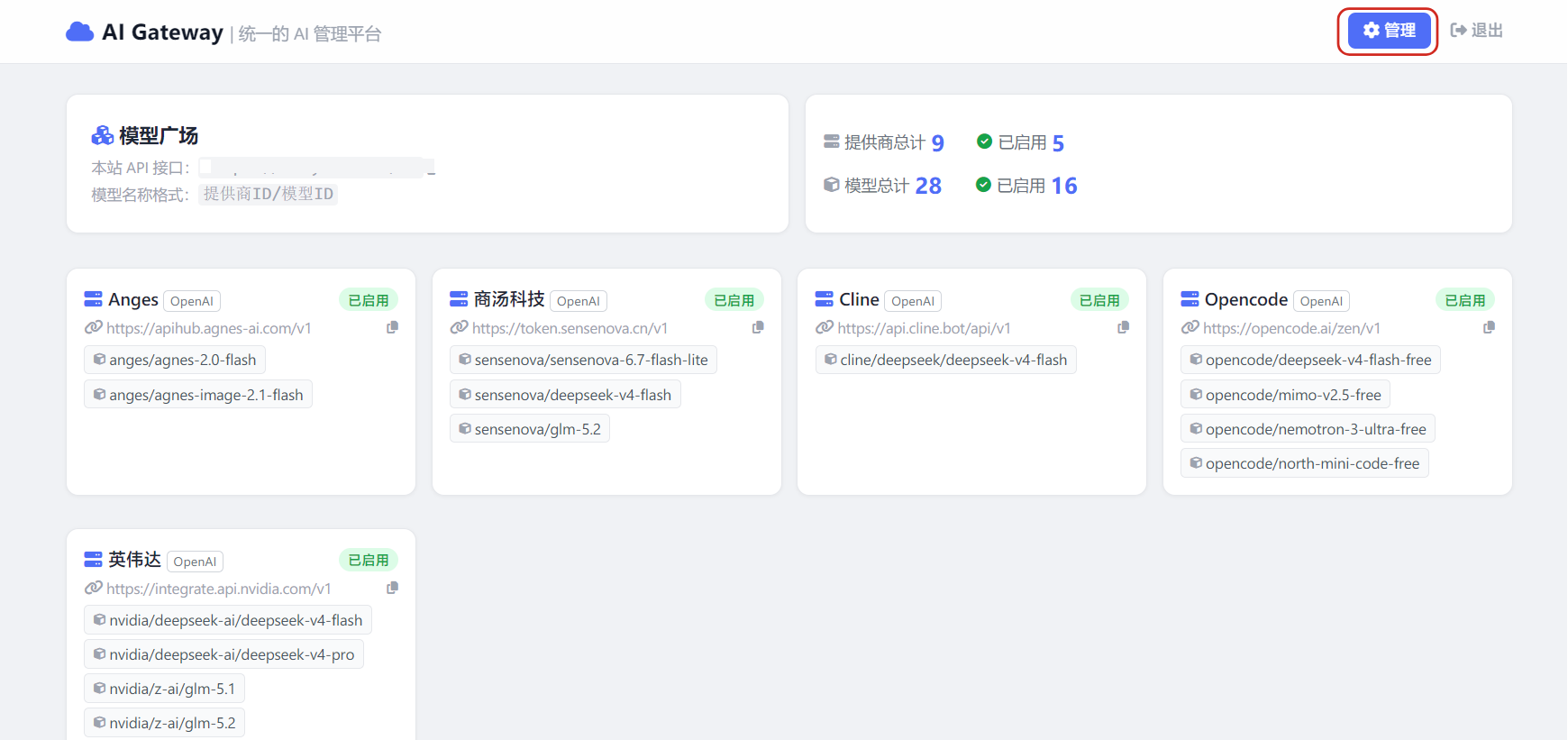
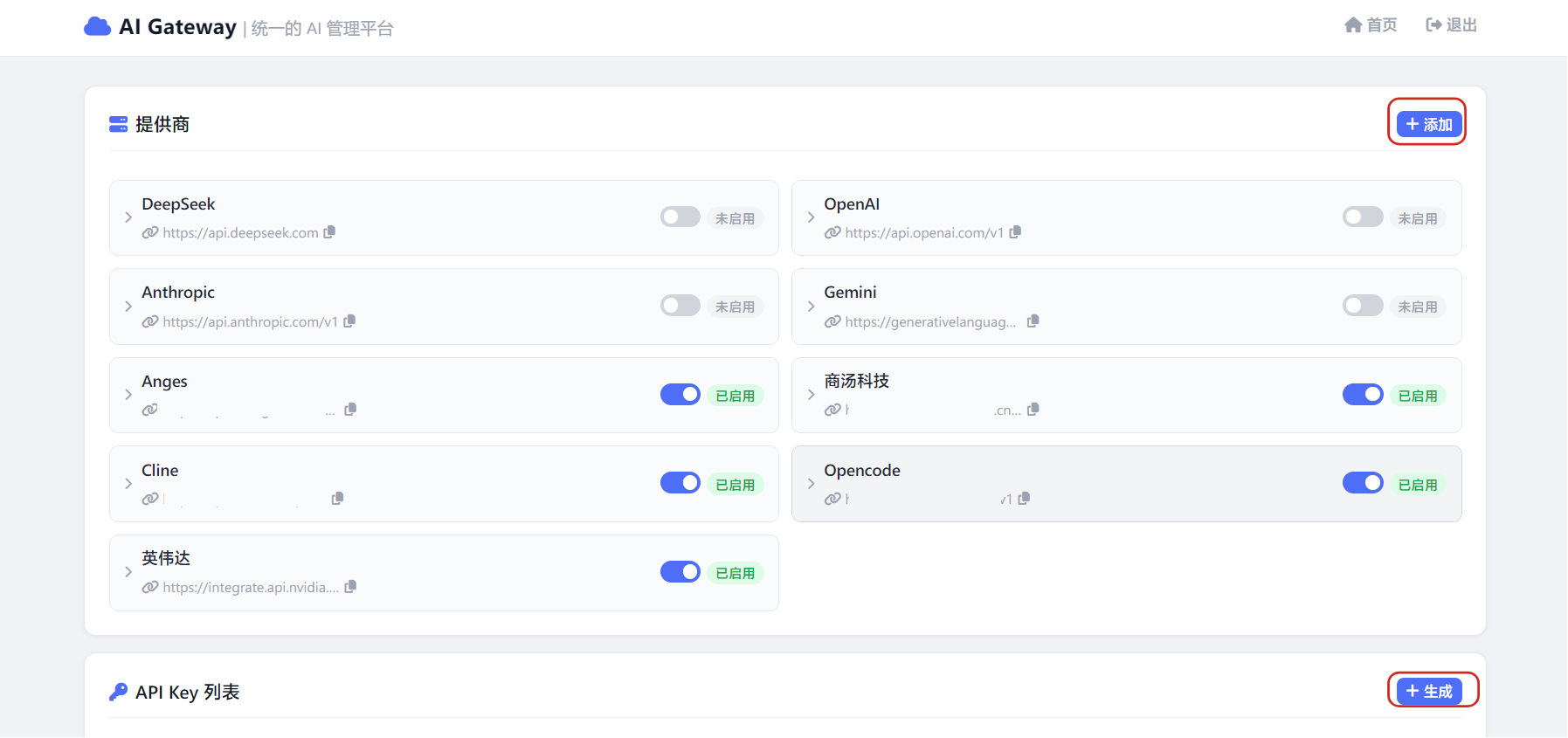
管理后台
- 点击
添加按钮可添加提供商及模型 - 点击
生成按钮可生成API KEY
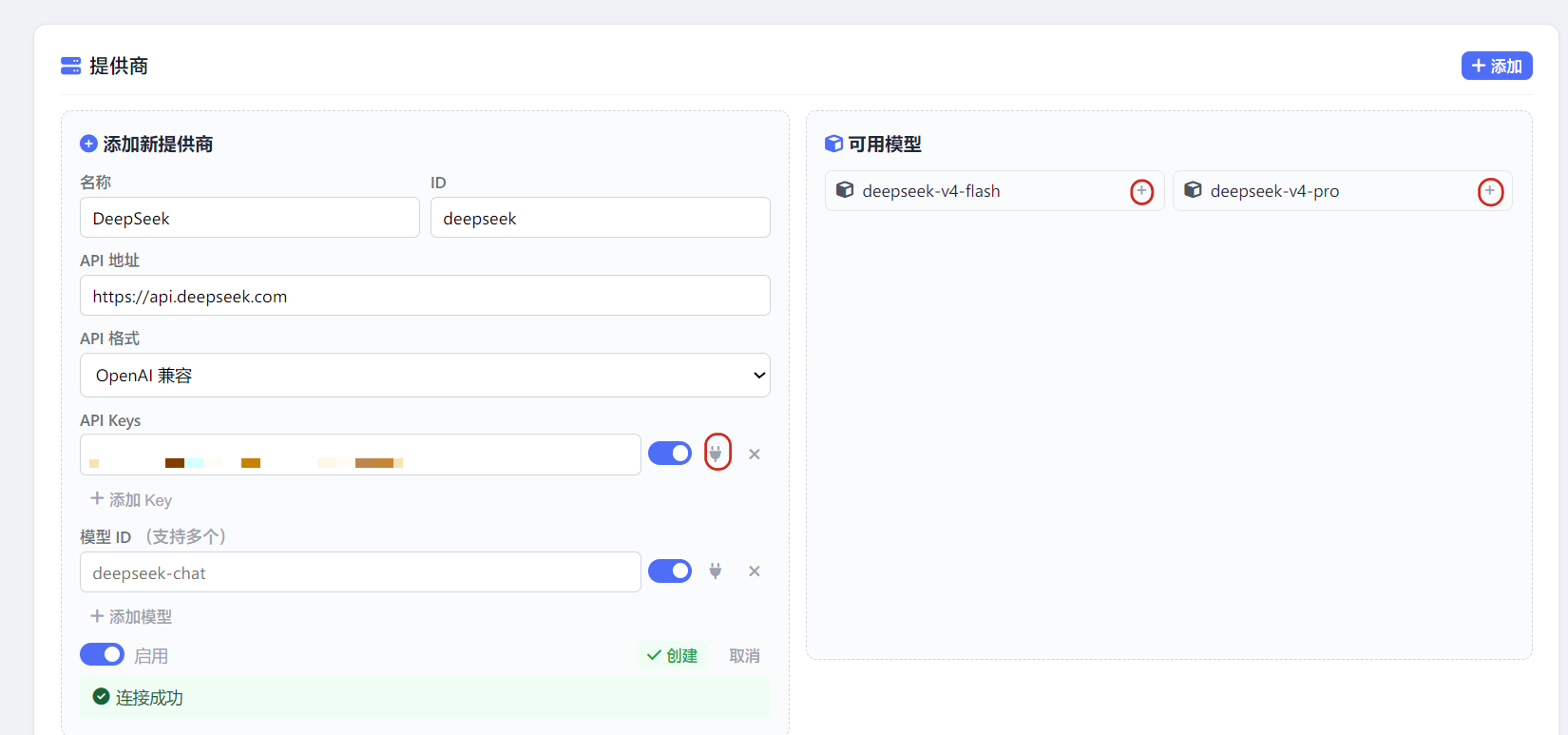
- 填入提供商的
API 地址和API KEY,点击 KEY 右侧的测试按钮,可测试 KEY 可用性,并在右侧显示该提供商的所有可用模型 - 点击
模型右侧的+号,可一键将模型添加到左侧的模型 ID输入框中,也可以手动填写 - 可以添加
多个API KEY,用于多 key 轮询,负载均衡,对于已失效的 key自动降权,不参与轮询
#AI #cloudflare #面板


评论
匿名评论隐私政策
✅ 你无需删除空行,直接评论以获取最佳展示效果